说实话,我第一次注册 GitHub 的时候,也是折腾了好久。
要学习开发,很多项目或者教程都会提到、用到 GitHub,可以说是程序员必备的平台。我满怀期待地打开网站,页面卡顿,不知道怎么注册,一系列问题搞得我一头雾水。
经历多了,用习惯了,其实 GitHub 注册流程很简单。今天这篇文章,我就把自己的经验分享给你。从准备工作到完成注册,每一步都配上截图,保证你看完就能成功注册 GitHub 账号。
GitHub 是什么?为什么要注册
如果你是第一次听说 GitHub,可能会觉得这个名字有点陌生。简单来说,GitHub 就是一个代码托管平台,全球的程序员都在上面存放和分享自己的代码。
你可以把它理解成一个程序员的云盘,只是程序员用 GitHub 来存代码。GitHub 做为一个在线的 Git 仓库,它不仅能存代码,还能记录每次修改的历史,方便多人协作开发。
更重要的是,GitHub 上有海量的开源项目。想学新技术?上面有无数教程和示例代码。想找好用的工具?很多软件都在 GitHub 上开源。可以说,GitHub 已经成为程序员学习和交流的必备平台。
即使你现在不写代码,注册 GitHub 也很有用。很多技术文档、学习资料都发布在 GitHub 上。
注册前的准备工作
在正式开始注册 GitHub 之前,我们需要准备一些东西,这样注册过程会顺利很多。
- 首先是邮箱。你需要一个能正常接收邮件的邮箱,QQ 邮箱、163 邮箱、Gmail都可以
- 然后要解决访问问题。GitHub 是国外网站,在国内访问时不时会遇到加载失败、打不开
我之前就遇到过这种情况,注册到验证邮箱那步,页面直接卡死了。后来发现,如果能解决访问问题,不仅 GitHub 能正常打开,连 Google、YouTube 这些国外网站都能顺畅使用。
这时候 Just My Socks 就派上用场了。简单说,Just My Socks 是一个网络加速服务,它能帮你稳定访问 GitHub 等国外网站。用了它之后,我再也没遇到过 GitHub 打不开的问题,注册和使用都很流畅。
如果你也经常需要访问 GitHub、查阅英文技术文档,或者想用 Google 搜索资料,了解一下 Just My Socks 是什么会很有帮助。它能让你的学习和工作效率提高不少。
准备好邮箱,确保能稳定访问 GitHub,我们就可以开始注册了。
GitHub 注册教程详细步骤
准备工作做好了,现在我们正式开始注册。整个过程其实不复杂,跟着我的步骤来,一步步操作就行。
第一步:打开 GitHub 官网
在浏览器地址栏输入 GitHub 的网址:https://github.com
页面加载出来后,你会看到 GitHub 的首页。

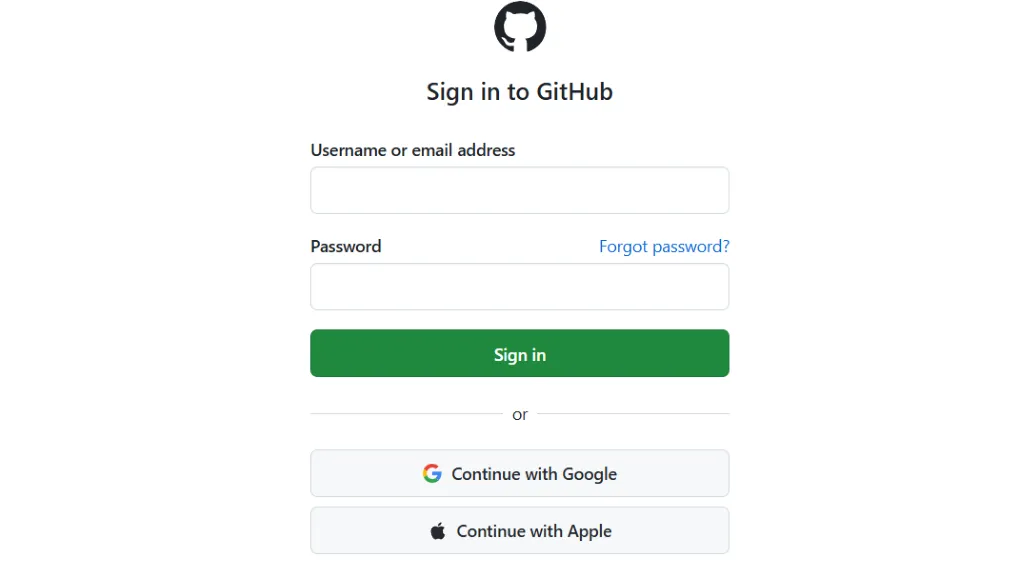
注意看页面右上角,有两个按钮:Sign in 和 Sign up。Sign in 是登录,已经有账号的人用;Sign up 是注册,我们要点的就是这个。等你注册成功后,以后就可以通过 Sign in 按钮登录你的账号了。
点击 Sign up 按钮,进入注册页面。
第二步:填写注册信息
来到注册页面后,你会看到几个需要填写的内容。
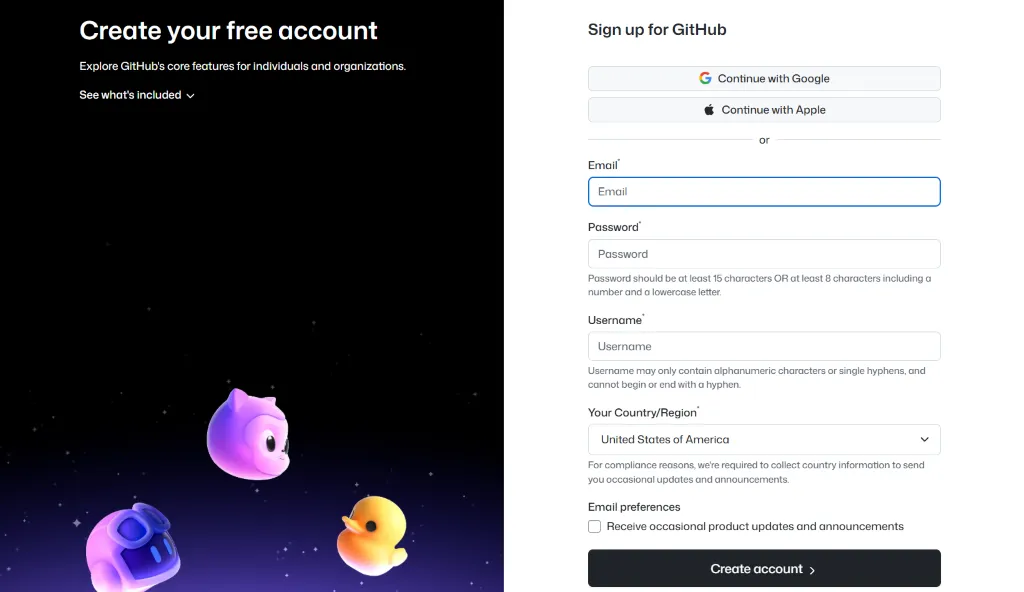
如果你有 Google 账号,可以直接点击 “Continue with Google” 按钮,用 Google 账号一键完成注册,省去很多麻烦(验证、设置密码)。这个方法特别方便,我推荐你优先尝试。
当然,如果你没有 Google 账号,或者想用其他邮箱注册,就按照页面提示依次填写:
- Email(邮箱):填写你准备好的邮箱地址。可以是 QQ、163邮箱,或者其他邮箱
- Password(密码):设置一个密码,建议复杂一点,最好包含大小写字母、数字和符号
- Username(用户名):这个很重要!用户名是你在 GitHub 上的唯一标识
填写用户名的时候要注意,GitHub 会实时检查你输入的用户名是否已经被别人占用了。如果显示红色提示或者叉号,说明这个用户名已经有人用了,你得换一个。
邮箱也是一样,如果提示已被使用,那就换个邮箱试试。确保所有信息都必须是独一无二。
第三步:完成人机验证
信息填写完成后,GitHub 会要求你完成人机验证,证明你不是机器人。
这个验证环节很关键,我专门说一下。GitHub 的验证方式有好几种,可能是图形化验证,让你识别图片内容;也可能是音频验证,让你听语音输入数字。你可以根据自己的情况选择最适合的验证方式。
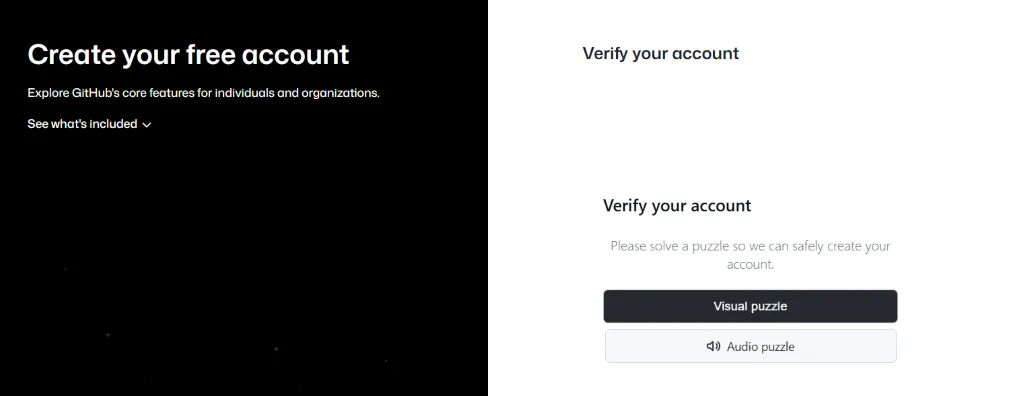
如果验证界面是英文的,不要慌。现在浏览器都有翻译功能,右键点击页面选择翻译就能看懂要求了。一定要仔细看清楚验证要求,确认理解了再操作。
我的建议是:争取一次成功。因为如果你验证失败多次,GitHub 会给出越来越复杂的验证题目,到后面可能要你选十几张图片,非常麻烦。所以第一次就认真点,看清要求再点。
完成验证后,正常情况下你的 GitHub 账号就注册成功,可以登录!是不是挺简单的?
遇到验证报错怎么办
不过,有时候事情不会那么顺利。我当时注册的时候就遇到了一个坑:验证明明完成了,结果页面弹出一个错误提示:
Unable to verify your captcha response. Please visit https://docs.github.com/articles/troubleshooting-connectivity-problems/#troubleshooting-the-captcha for troubleshooting information.看到这个错误我当时就懵了,验证明明做对了,为什么还说无法验证?
后来我研究了半天,发现这个问题挺常见的,很多人都遇到过,但是没有唯一的解决方案。我总结了互联网上很多人的方案,下面是我整理出的三种解决思路:
解决方法一:更换浏览器
第一个办法是换个浏览器试试。我当时用的是 Chrome,报错后换成了 Edge,结果还是不行。然后又试了 Firefox 浏览器,终于成功了。
所以如果你遇到这个报错,可以试试换浏览器,把常见的浏览器都试一遍。
解决方法二:更换 IP 地址
如果换浏览器还不行,可能是你的 IP 地址被 GitHub 标记了。这时候可以试试更换 IP。
如果你用的是 Just My Socks 这类服务,可以切换不同的节点,相当于换了个 IP 地址。如果用的是家庭网络,可以重启路由器试试,有时候能分配到新的 IP。
解决方法三:使用 Google 或 Apple 账号注册
如果上面两个方法都不行,还有一个终极办法:用 Google 账号或 Apple 账号一键注册。
这个方法我也用过,亲测有效。点击注册页面的 “Continue with Google” 或 “Sign in with Apple” 按钮,通过第三方账号直接登录,可以完全绕过那个验证报错。
用这种方式注册成功后,如果你想换成自己的邮箱,也很简单。
登录 GitHub 后,进入设置页面,可以添加新的邮箱地址,设置为主邮箱,然后再设置密码。如果不想继续关联 Google 账号,还可以删除 Google 账号关联和 Gmail 邮箱。
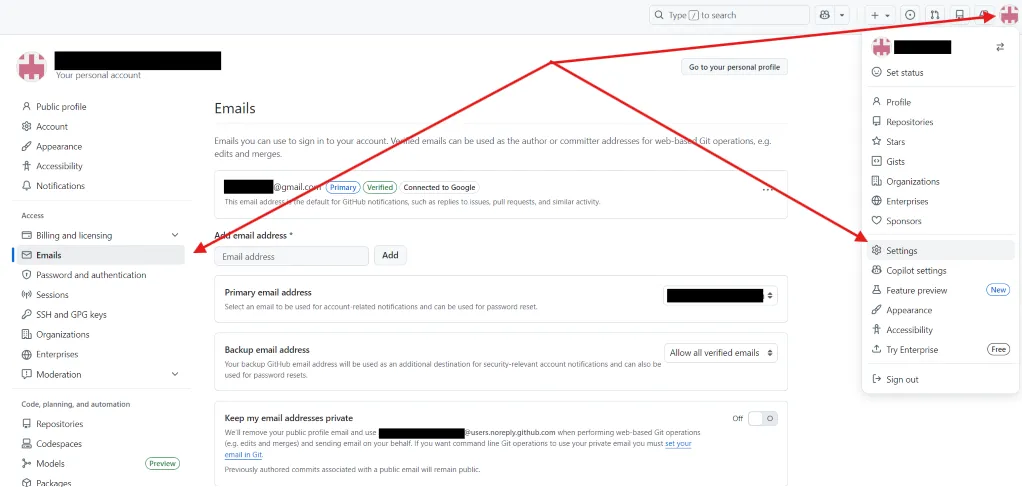
所有这些操作在设置里都能完成,你可以根据自己的需求来调整。我多次用这个方法绕过报错的,虽然多了几步操作,但至少能成功注册,总比一直卡在验证那里强。
总结
好了,到这里 GitHub 注册教程就的全部讲完了。
回顾一下,整个注册过程其实就这么几步:准备好邮箱,打开 GitHub 官网,填写注册信息,完成人机验证,就搞定了。如果顺利的话,十分钟就能完成。
当然,我也知道实际操作中可能会遇到各种小问题。访问不稳定、验证码报错、用户名被占用……这些我都经历过。但只要掌握了正确的方法,这些问题都能解决。
记住几个关键点:
- 提前准备好能接收邮件的邮箱
- 如果遇到访问困难,可以考虑使用 Just My Socks 等工具
- 验证环节要仔细看清要求,争取一次通过
- 遇到验证报错不要慌,换浏览器、换 IP,或者直接用 Google 账号注册
注册成功只是第一步,GitHub 上有太多值得探索的东西了。你可以关注感兴趣的开源项目,下载需要的代码和工具,甚至上传自己的作品。很多人就是从注册 GitHub 开始,开始编程学习的道路。
GitHub账号注册好了,接下来就可以开始你的代码之旅了。加油!