AI 编程正在彻底改变开发方式,而 OpenAI Codex 就是这背后的强大引擎。无论是自动生成代码、重构逻辑,还是辅助日常业务开发,它都能为你省下大量查阅文档和手动敲代码的时间。
很多人看中了 Codex 的极致生产力,却在尝试部署时被各种报错劝退。其实,安装 Codex 的技术门槛并不高。在国内环境下,99% 的终端认证失败或 API 请求超时,根本原因都是网络连通性问题。
只要解决好底层网络通道,剩下的安装操作不过是复制粘贴几行命令而已。这篇教程就化繁为简,带你彻底扫清网络障碍,哪怕是零经验小白,也能一次搞定 Codex 的环境部署。
新手常踩的坑与最关键的准备
很多普通用户在第一次听说 Codex 的强大后,但是不知道怎么安装!
Codex 并没有我们平时习惯的那种“双击下一步”的 .exe 或 .dmg 可执行文件。它本质上是一个命令行工具,这导致小白在刚上手时会面临一系列让人头疼的困难:
- 环境依赖异常: 运行 Codex 需要提前安装 Node.js。很多人在这一步就会因为版本不对、环境变量没有正确配置,导致终端根本无法识别命令。
- 满屏红色报错: 好不容易照着网上的教程敲下安装代码,屏幕上却经常跳出
npm ERR!之类的权限不足或依赖冲突报错,让人瞬间不知所措。
然而,就算你耐着性子查资料,一步步搞定了上述的基础环境配置,在真正要调用 ChatGPT 背后的模型去生成代码时,还会撞上最后一个、也是最致命的难关:网络连通性。
因为 Codex 必须时刻与 OpenAI 的海外服务器保持高频通信。如果你使用的是普通网络环境,就会遇到终端界面一直卡住转圈,最后无奈地丢出一个 Connection timeout(连接超时)的错误。
普通用户往往会一头雾水,明明浏览器能打开网页,为什么一到终端里就不行了?
普通用户完全没必要把宝贵的时间浪费在研究复杂的网络协议和节点维护上。为了彻底扫清这个最影响体验的障碍,强烈推荐在动手安装前,直接使用搬瓦工官方出品的 Just My Socks 作为网络基础。
它最适合不想折腾的普通人:
- 开箱即用,免去维护: 不需要懂任何底层搭建知识,配置极其简单。
- 针对国内优化,告别超时: 采用优质直连线路,大幅降低 API 调用的延迟。
- 全自动更换 IP: 这是最省心的一点。一旦遇到网络风控,会自动为你切换到可用的 IP。
你可以先前往 Just My Socks 官网选择一个适合的基础套餐。搞定了这个最关键的网络前置条件,接下来那些看似复杂的命令行安装和环境配置,其实就只剩下简单的复制粘贴了。
基础环境搭建:轻松搞定 Node.js 安装
搞定了网络这个大前提,接下来我们就来解决小白最头疼的 “环境依赖异常”。Codex 命令行工具是基于 JavaScript 运行的,因此它的电脑后台必须有一个名为 Node.js 的运行环境。
为了避免各种奇奇怪怪的环境报错,请完全按照以下傻瓜式步骤操作:
1. 下载官方正确的安装包
千万不要去各种第三方网站下载不知名的版本。直接打开 Node.js 官方网站。
避坑提示:
进站后你会看到两个明显的下载按钮。请毫不犹豫地选择左边的 LTS(长期支持版),而不是右边的 Current(最新版)。LTS 版最稳定,能帮你自动过滤掉 90% 的未知兼容性报错。
根据你的电脑系统(Windows 或 macOS)点击下载对应的普通安装包即可。
2. 傻瓜式安装与自动配置
下载完成后,像平时安装 QQ 或微信一样,双击打开安装程序。
一路上直接点击 “Next”(下一步) 即可。当安装向导弹出一个提示,问你是否要 “Automatically install the necessary tools”(自动安装必要工具)时,勾选它。这会帮助小白自动配置好系统环境变量。
一直到最后点击 Finish 完成安装。
3. 一分钟验证是否安装成功
安装完成后,我们需要验证“地基”是否真正稳固。
- Windows 用户: 按下键盘上的
Win + R键,输入cmd并回车,打开黑色的命令行窗口。 - macOS 用户: 快捷键
Command + 空格键搜索 “终端”(Terminal)并打开。
在弹出的窗口中,依次输入以下两行命令(输完一行敲一次回车):
node -v
npm -v
成功标志:如果终端正确返回了两行数字版本号(例如 v20.x.x 和 10.x.x),那就说明你的 Node.js 环境已经完美搭建成功,且环境变量也自动配置完毕!
现在,最让新手头疼的环境问题已经不攻自破。接下来,我们开始安装 Codex 了。
在 Windows 11 应用商店一键安装
如果你在网上搜索过其他的 Codex 教程,肯定会发现大多数文章都在教你怎么使用复杂的命令行(比如输入 npm install )去进行部署。这对于没有编程经验的普通用户来说,简直像看天书一样。
但好消息是,如果你使用的是 Windows 11 系统,现在完全可以跳过那些复杂的 “黑框” 终端操作了!OpenAI 官方已经将 Codex 的桌面版客户端上架到了系统自带的微软应用商店。
请按照以下最省事的 “傻瓜式” 步骤操作:
1. 打开微软应用商店
点击屏幕底部的 Windows 开始菜单,在搜索栏里输入 “Microsoft Store” 然后点击打开它。
2. 搜索并找到官方应用
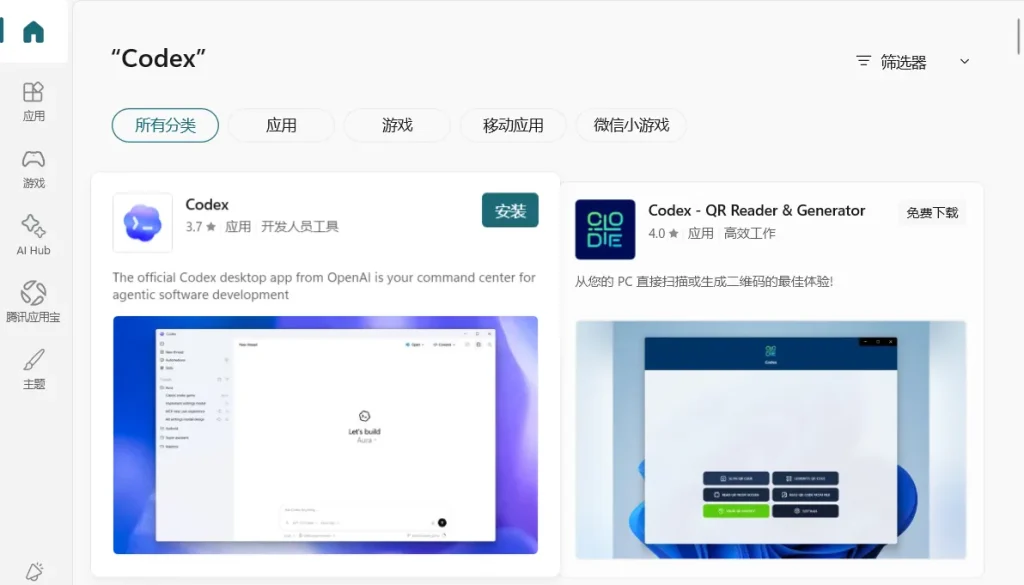
在应用商店顶部的搜索框中,输入 Codex。
在弹出的搜索结果中,请认准开发者名字是 “OpenAI” 的官方应用(它的应用全名通常就叫 Codex)。
3. 点击安装
进入 Codex 的应用详情页后,你会看到一个非常明显的 “获取” (Get) 或 “安装” (Install) 按钮。
4. 等待自动完成
点击按钮后,Windows 会自动为你下载并完成所有的环境配置与安装。
安装完成后,按钮会变成 “打开” (Open)。点击它启动 Codex 桌面版,然后在弹出的欢迎界面中选择“Sign in with ChatGPT”(使用 ChatGPT 账号登录),登录你的账号即可。
不过,当你第一次打开软件并准备登录账号时,之前准备好的 Just My Socks 专属网络环境就派上大用场了。只有确保网络通道顺畅,你的账号才能一秒完成授权,不会一直卡在白屏加载界面。
总结,开启你的 AI 新世界
看到这里,你会发现安装 Codex 其实并没有想象中那么高不可攀!回顾我们的整个过程,其实只要做对了两个关键选择,小白也能一次搞定:
- 用对安装方法: 巧妙利用 Windows 11 自带的应用商店,自动安装 Codex。
- 铺好网络地基: 提前用上免维护、超稳定的 Just My Socks,解决 API 阻断和登录难题。
对于想用 AI 提升效率、甚至单枪匹马搞定独立站的朋友,把高频、琐碎的网络节点维护工作交给专业的优质服务商,自己则把 100% 的专注度留给创意和业务本身,才是最聪明、最高效的开发方式。
现在,你的专属 AI 助手已经彻底就绪,去体验让 Codex 自动为你工作吧!
常见问题解答(FAQ)
明明软件装好了,但只要一点击登录按钮,弹出的窗口就变成了一片空白,还没反应。这是因为无法加载出海外登录页面。所以需要购买 Just My Socks 服务来连接国际互联网。
这是国内环境下运行 AI 开发工具最典型的网络阻断报错。不管是桌面端还是命令行,Codex 必须与ChatGPT 交互。所以需要先使用 Jamjams 连接 Just My Socks 来解决网络阻断问题。
npm install 报错 npm ERR! code EACCES 怎么办? 部分习惯使用命令行的站长在安装时可能会遇到这个经典的权限报错。这通常意味着你的 Node.js 环境对系统文件夹的读写权限不足。请右键点击命令提示符,选择“以管理员身份运行”。
非常适合。与普通的 ChatGPT 网页版聊天不同,Codex 更像是一个深度嵌入你电脑和工作流的 “后台助手”。它可以直接在你的本地编辑器里阅读你的整个项目文件,自动工作。