Claude AI 作为 Anthropic 公司开发的 AI 助手,Claude 在对话理解、代码编写、文档分析等方面表现出色,不少人用过之后都说比其他 AI 工具更智能、更懂人话。
而且 Claude 提供免费使用额度。你只需要注册一个账号,每天就能免费使用,不用付费也能体验它的强大功能。我身边很多朋友注册后,用 Claude 帮忙写文案、改代码、翻译文档,效率提升了不少。
今天这篇教程,我会手把手教你怎么注册 Claude AI 账号。从准备工作到完成注册,每一步都配有详细说明,还会告诉你可能遇到的问题和解决办法。
准备工作:注册前你需要准备什么
在开始注册之前,我先跟你说说可能遇到的问题。如果你直接打开Claude官网尝试注册,很可能会看到 “Service unavailable in your region”(你所在地区不可用)这样的提示。
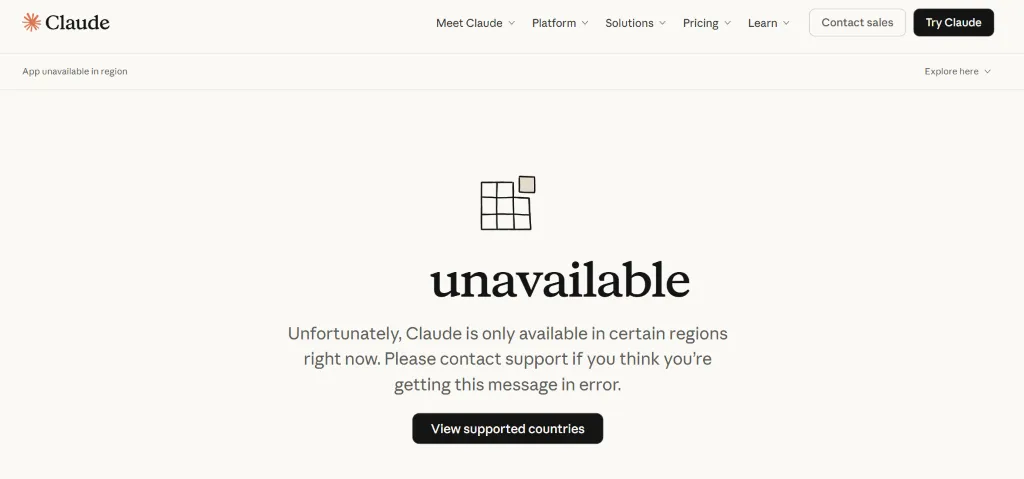
这不是你的问题,而是因为 Claude 目前还没有对中国大陆开放,系统检测到你的 IP 地址来自国内,就会自动拦截。所以,想要顺利注册Claude,你需要提前准备三样东西。
1. 能够访问Claude的网络环境(最关键)
这是注册的第一道门槛。你需要让自己的网络 “看起来” 是从美国等支持地区访问的。有两个方案:
方案一:使用 Just My Socks(推荐新手)
Just My Socks 是一个现成的服务,开通后直接就能用。它的优点很明显:
- 不需要自己折腾配置,购买后立即可用
- 速度稳定,适合日常使用
- 操作简单,跟着我们的 Just My Socks 教程几分钟就能设置好
对于不懂技术的朋友来说,这是最省心的选择。你只要付费订阅,就能获得一个稳定的美国 IP,不仅可以注册 Claude,后续使用也没问题。
>>> 点击前往 Just My Socks 官网 <<<
方案二:自建服务(适合动手能力强的)
如果你有一定的技术基础,也可以选择自己购买 VPS 服务器来搭建。这里我推荐丽萨主机,它提供的是家宽 IP,在突破地区限制方面效果更好。
自建的好处是长期成本较低,而且你可以完全掌控。不过搭建过程需要一些时间,你需要购买 VPS,然后按照教程配置 V2ray。如果你对这方面感兴趣,可以点击查看自建 V2ray 教程。
我的建议: 如果你只是想快速注册 Claude 开始使用,直接选方案一。如果你本身就在用类似服务,或者想要更灵活的控制,可以试试方案二。
2. 一个有效的邮箱账号
这个比较简单,Claude支持常见的邮箱服务。你可以用 Gmail(谷歌邮箱)、Outlook(微软邮箱),或者使用其他主流邮箱服务,基本上你平时在用的邮箱都可以。
我个人建议用 Gmail 或 Outlook,因为这些国际邮箱在接收验证邮件时更稳定。如果你还没有 Gmail,注册一个也很方便,而且以后注册其他国外服务也能用到。
3. 接收短信验证码的平台
这是很多人注册时卡住的地方。Claude 注册需要验证手机号,但直接用国内手机号大概率收不到验证码。这里我推荐使用 sms-activate 这个平台。
它是一个专门提供临时手机号接收验证码的服务,操作很简单:
- 你不需要真的有一个国外手机号
- 在 sms-activate 上充值少量费用(通常几块钱就够)
- 选择要接收验证码的国家(比如美国、巴西)
- 平台会给你一个临时号码,用这个号码就可以接收 Claude 的验证码
我自己注册的时候就是用的这个方法,前后花了不到 5 分钟,验证码很快就收到了。后面我会详细教你怎么使用 sms-activate。
快速检查清单
好,我们来总结一下。开始注册前,请确保你已经准备好:
- ✓ 能访问 Claude 的网络环境(Just My Socks 或自建服务)
- ✓ 一个可用的邮箱账号
- ✓ sms-activate 账号并充值了少量费用
这三样都准备好了,注册过程就会非常顺利。如果缺了任何一样,注册时都可能卡住。
特别提醒一下,网络环境这一步最重要,也是最容易被忽视的。我见过不少朋友直接就去注册,结果页面都打不开,白白浪费时间。所以一定要先把网络环境搞定,后面的步骤才能顺利进行。
准备工作做完了,下面我们就开始正式的注册流程。
Claude 注册详细教程:一步步完成注册
准备工作做完了,现在我们开始正式注册。你跟着我的步骤来,基本不会出错。
第一步:访问 Claude 官网并开始注册
首先,确保你的网络环境已经配置好(Just My Socks 或自建服务已经连接)。然后在浏览器中打开:https://claude.ai/
如果你的网络环境配置正确,页面会正常加载,显示 Claude 的注册界面。这时候你会看到一个简洁的注册页面,中间有一个邮箱输入框。
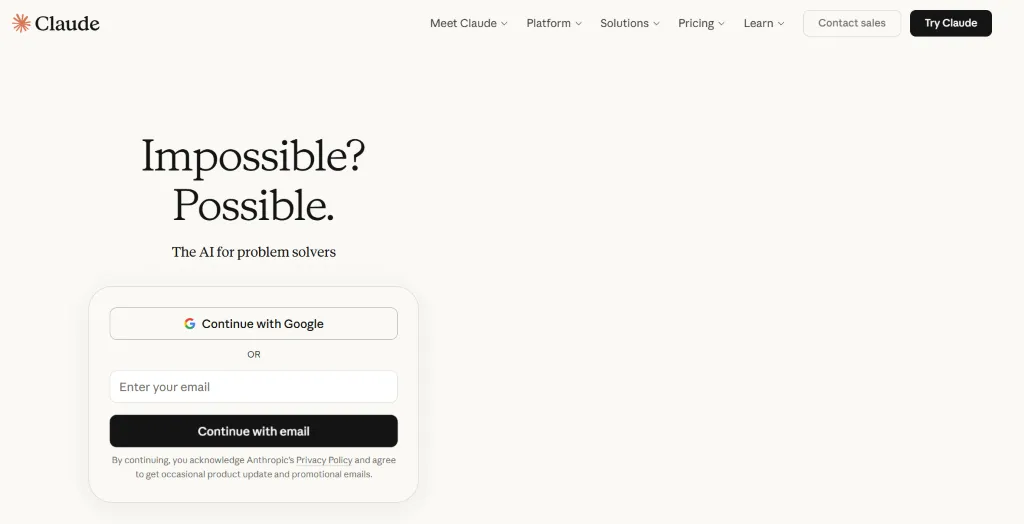
在这里输入你准备好的邮箱地址。我建议用 Gmail 或 Outlook,这些邮箱接收验证邮件比较稳定。输入完成后,点击 “Continue with email”(继续使用邮箱)按钮。
第二步:邮箱验证
点击按钮后,页面会跳转到验证界面。
这时候你需要做的是:打开你的邮箱,查看 Claude 发来的验证邮件。重要提醒: 如果在收件箱里没看到邮件,一定要检查一下垃圾邮件箱。有时候验证邮件会被自动归类到那里。
Claude 的验证邮件有两种形式:
- 情况一:验证链接,邮件里会有一个验证按钮或链接。你直接点击这个链接,浏览器会自动跳转并完成验证。这种方式最简单,点一下就搞定了。
- 情况二:验证码,邮件里会显示一串 6 位数字的验证码。你需要把这个验证码复制下来,回到刚才的验证页面,把验证码粘贴进去,然后点击确认。
不管是哪种方式,完成邮箱验证后,你就进入了下一个环节。
第三步:手机号验证(关键步骤)
邮箱验证完成后,系统会要求你验证手机号。这一步是很多人卡住的地方,也是我们需要使用 SMS-ACTIVATE 的原因。
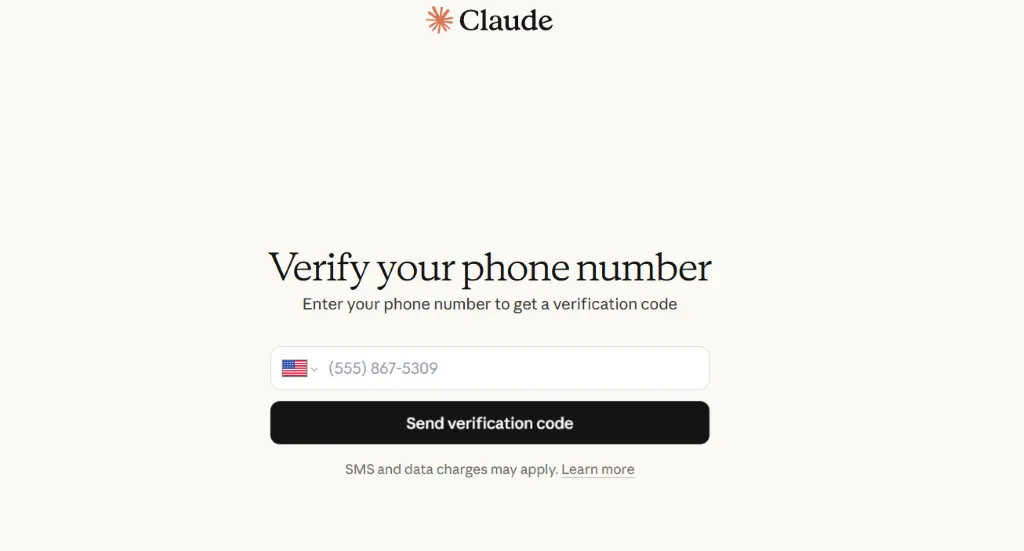
页面上会有一个国家/地区选择框和手机号输入框。先别急着输入,我们先去 SMS-ACTIVATE 获取一个临时手机号。
使用 SMS-ACTIVATE 接收验证码:
打开 SMS-ACTIVATE 网站(如果你还没注册账号,需要先注册并充值少量费用)。登录后,在搜索框里输入 “Claude” 或者在服务列表里找到 Claude 这个选项。
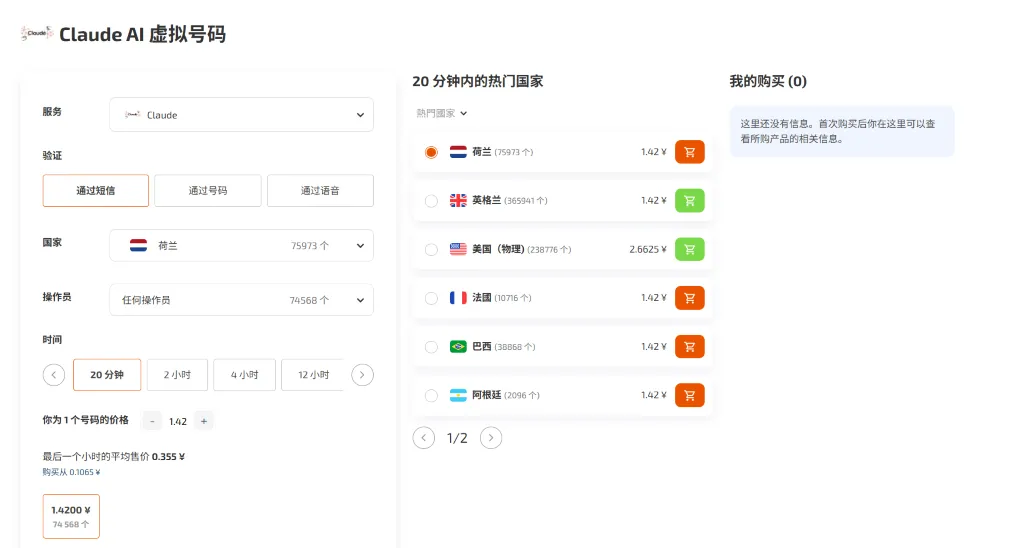
找到 Claude 服务后,你会看到不同国家的价格。我建议选择美国或英国的号码,这些地区的号码成功率比较高。点击购物车图标购买服务。当然也可以挑选一个便宜的号码。
购买成功后,平台会立即分配给你一个临时手机号。
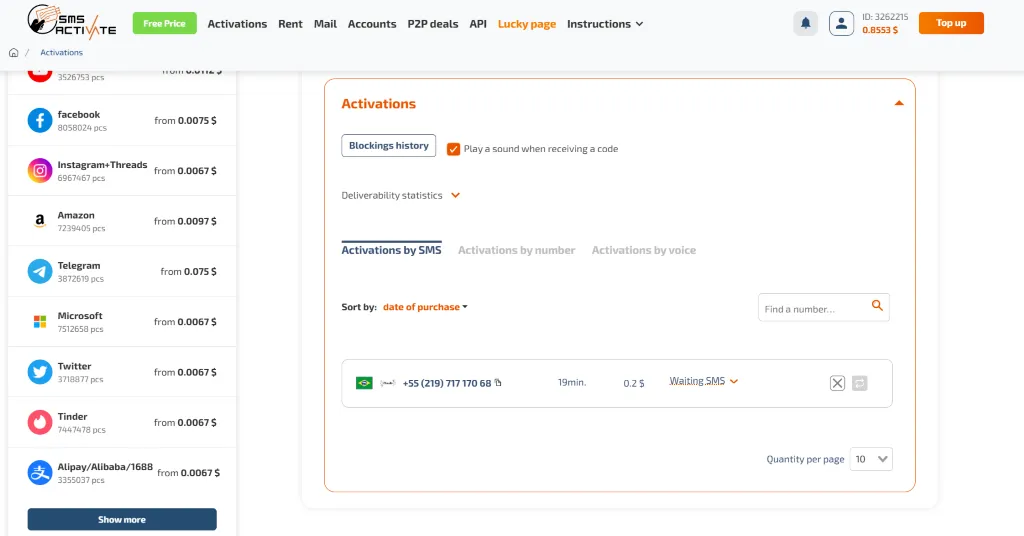
你会看到一个完整的电话号码,包括国家代码。比如美国号码会是 +1 开头的。需要注意的是,这个号码有 20 分钟的有效期。
现在回到 Claude 的注册页面:
- 在国家/地区选择框里选择对应的国家(比如你买的是美国号码,就选 United States)
- 在手机号输入框里输入 SMS-ACTIVATE 给你的号码
- 点击 “Send code”(发送验证码)
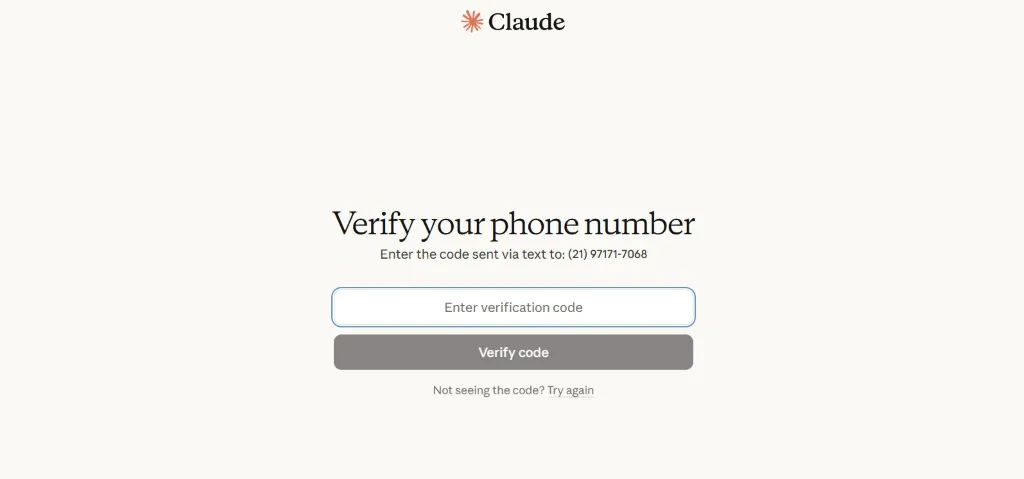
点击后,Claude 会向这个号码发送验证码短信。这时候你回到 SMS-ACTIVATE 页面,一般 30 秒内就能看到收到的验证码。验证码会自动显示在你购买的号码旁边。
重要提示: 如果等了 1-2 分钟还没收到验证码,可以点击 SMS-ACTIVATE 上的 “刷新” 按钮。如果超过 5 分钟还没有,可以取消这个订单(费用会退回),重新购买一个号码再试。
看到验证码后,把它复制到 Claude 的验证页面,点击确认。验证通过后,手机号验证就完成了。
恭喜你,最核心、最难的部分已经搞定了!
第四步:选择订阅计划
手机号验证完成后,Claude 会引导你选择使用计划。
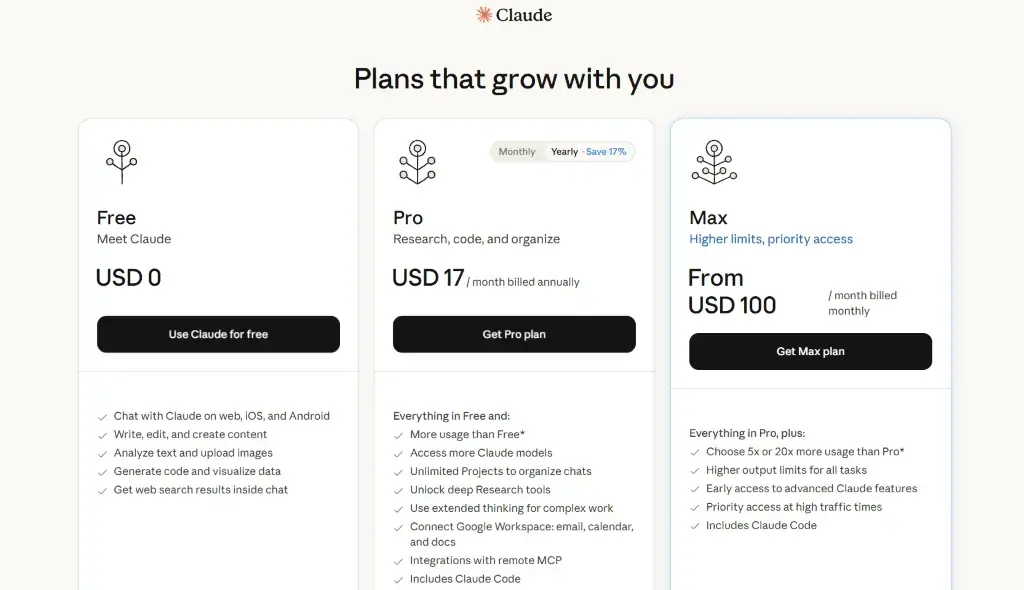
这里你会看到多个选项:
- Free Plan(免费计划):每天有一定的使用额度,对于日常使用完全够用
- Pro Plan(专业计划):付费订阅,使用额度更多,还有一些高级功能
我的建议是:先选择免费计划。
为什么这么说?因为免费版的额度对大部分人来说已经足够了。你可以用它来写文章、改代码、翻译文档、回答问题等等。用了一段时间后,如果你觉得需要更多功能,再升级到付费版也不迟。
点击 “Use Claude for free”(继续使用免费版)。
第五步:完成用户引导
选择完计划后,Claude 会有一些简单的用户引导步骤,比如:
- 询问你想用 Claude 做什么(写作、编程、研究等)
- 介绍一些基本功能
- 展示使用示例
这些步骤都很简单,按照提示点击 “下一步” 就可以了。你可以根据自己的实际需求填写,也可以直接跳过。完成这些引导后,你就会进入 Claude 的主界面了。
注册完成!开始使用 Claude
到这里,你已经成功注册了 Claude 账号。你会看到一个对话框,可以直接输入问题或任务,Claude 会像一个智能助手一样回复你。
试着问它一些问题,或者让它帮你做点什么,感受一下它的能力。我第一次用的时候让它帮我写了一篇产品介绍,效果确实不错,改了几个细节就能直接用了。
总结
好了,到这里整个 Claude AI 的注册教程就全部讲完了。我们从准备工作到完成注册,每一步都详细说明了操作方法和可能遇到的问题。
回顾一下整个流程,其实并不复杂:准备好网络环境、邮箱和接码平台,然后按照步骤完成邮箱验证和手机号验证,最后选择免费计划就可以开始使用了。整个过程快的话 10 分钟就能搞定。
这里我要特别强调一点:网络环境是整个注册流程的基础。而 Just My Socks 是我最推荐的解决方案。因为它真的省心。你不需要懂什么技术原理,不需要自己折腾配置,付费订阅后直接就能用。
如果你现在还没有准备好网络环境,我建议你先把这个解决了。这是你能够顺利注册和使用 Claude 的前提条件,也是最值得投入的地方。其他的都是次要的,但网络环境这一步绝对不能省。
注册成功后,你就可以每天免费使用 Claude了。我自己用下来,免费版的额度对日常工作和学习来说完全够用。你可以让它帮你写文案、整理资料、解答问题、修改代码,真的能节省很多时间。
好了,现在你已经掌握了注册 Claude 的完整方法。如果还有什么疑问,可以看看下面的常见问题解答。
常见问题解答(FAQ)
不一定非要用 Just My Socks,但我最推荐它。Just My Socks 是现成的服务,开通后立即可用,不需要你懂任何技术。对于新手来说,这是最省时省力的选择。
如果你有技术基础,也可以自己购买 VPS 搭建,比如用丽萨主机。自建的好处是环境干净,账号才能长期稳定,但需要花时间学习和配置 V2ray 节点搭建教程。
基本上不行。
我和很多朋友都试过,国内手机号在 Claude 的注册页面要么选不了,要么选了之后收不到验证码。这是因为 Claude 目前还没有正式开放中国市场。
所以我才推荐使用 SMS-ACTIVATE 这类接码平台。它的原理是给你提供一个临时的国外手机号,用这个号码接收验证码。
对大部分人来说,免费版完全够用。
我自己用免费版用了挺长时间,日常写写文章、改改代码、翻译点东西,额度都用不完。免费版每天会重置额度,只要你不是一天到晚高强度使用,基本不会遇到限制。
如果你是重度用户,每天使用时间很长,免费额度经常不够,或者你需要使用一些高级功能。这个时候,你就需要进行升级选择付费版本。
遇到这个问题,可以先检查垃圾邮件箱。 这是最常见的原因,很多邮箱会自动把验证邮件归类到垃圾邮件里。然后再尝试重新发送验证邮件,看能不能收到,是不是延迟。
如果上面的操作都做了,还是不行,可能是邮箱服务商的问题。试试用 Gmail 或 Outlook,这些国际邮箱接收验证邮件更稳定。还有就是确保你的 Just My Socks 或其他网络服务正常连接。
这种情况偶尔会发生,不用担心。首先,等待 1-2 分钟,因为有时候验证码会延迟送达。可以换个国家的号码试试,比如你第一次买了美国的,第二次可以试试英国或加拿大的。
是的,每次使用都需要。这不只是注册时的要求,而是因为Claude服务本身在国内就无法直接访问。所以不管是注册、登录还是日常使用都需要。