最近 AI 圈最火的是什么?Claude Skills 绝对算一个。这个功能让 Claude 能像真人助手一样帮你处理各种任务,而谷歌开发的 Antigravity(反重力)把这个能力很好的做了集成。
不过呢,国内很多朋友都会遇到 Antigravity 登录不上。安装好后怎么都登录不上,转圈圈转半天就是进不去,或者直接提示网络错误。我自己当时也遇到了这个问题,试了好几个办法才搞定。
今天就把我的实战经验分享给大家。其实解决 Antigravity 登录问题没那么复杂,下面我就详细说说怎么操作,保证你看完就能用上 Antigravity。
下载安装 Antigravity
先说怎么装 Antigravity。这个工具支持 Windows、macOS 和 Linux 多个系统。
官网地址是:https://antigravity.google/(可能要配合 Just My Socks 这类网络加速工具)
下载很简单,进官网后根据你的系统选对应的安装包,下载完成后按照常规软件的安装流程操作就可以了。Windows 用户双击 exe 文件,Mac 用户拖到应用程序文件夹,几分钟就搞定。
安装完成后打开 Antigravity,你会来到下面这个登录界面:
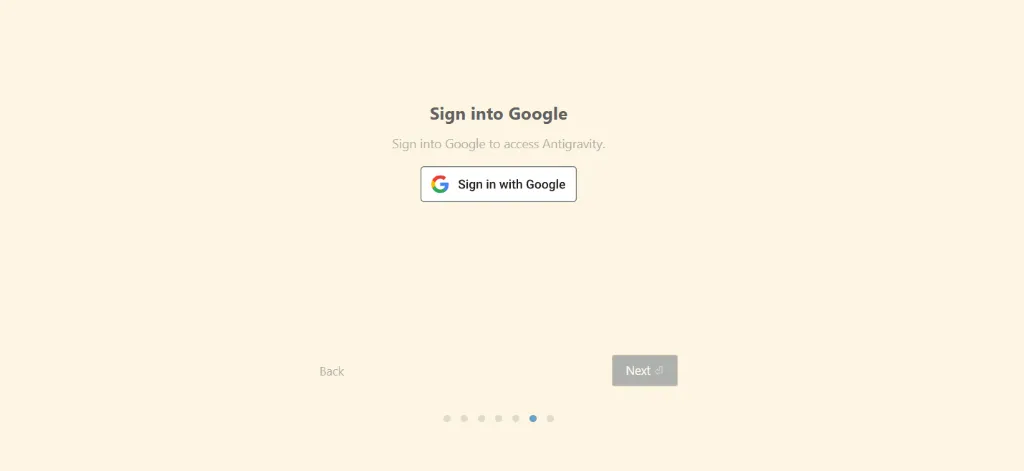
点击 “Sign in with Google” 按钮,这时候会自动跳转到浏览器,让你用谷歌账号登录。理论上来说,登录完成后浏览器会把授权信息传回 Antigravity,然后你就能正常使用了。
但是!很多小伙伴就是卡在这一步。
浏览器里明明已经登录成功了,Antigravity 那边却一直在转圈,要么就是提示 “无法连接”、”网络错误” 之类的。刷新重试、重装软件都没用,就是进不去下一步。
如果你也遇到这个情况,别急,接下来我就说说怎么解决。
为什么 Antigravity 会登录不上?
遇到登录问题,咱们得先搞清楚原因在哪儿。根据我的经验和网上其他人的反馈,Antigravity 登录不上主要就两个原因:
第一个是环境检测问题
Antigravity 在登录的时候会检测你的网络环境,如果发现网络请求有异常或者来源不对劲,就会直接拒绝登录。这个检测机制挺严格的,普通的代理模式很容易被识别出来,导致授权信息传不回去。
第二个是账号限制
有些谷歌账号本身就有地区限制或者使用限制,即使网络环境没问题,也可能因为账号权限不足而无法正常登录使用,也就无法登录 Antigravity 了。
知道了原因,解决起来就有方向了。针对环境检测问题,我们可以通过开启 Tun 模式来绕过;如果 Tun 模式开了还是不行,那就得用到 Antigravity Manager 这个工具了。还可以验证账号是否受限制。
下面我先说说最简单的办法:开启 Tun 模式。
方法一:开启 Tun 模式
什么是 Tun 模式?
简单说,Tun 模式就是通过虚拟网卡实现全局网络接管。
普通的代理只是在应用层转发流量,很多底层的网络请求还是走的本地网络,所以容易被检测出来。而 Tun 模式直接在系统网络层面接管所有流量,让整个电脑的网络都通过代理走。
怎么开启?
我这里以 V2rayN 为例(其他代理工具类似),打开软件后找到设置选项:
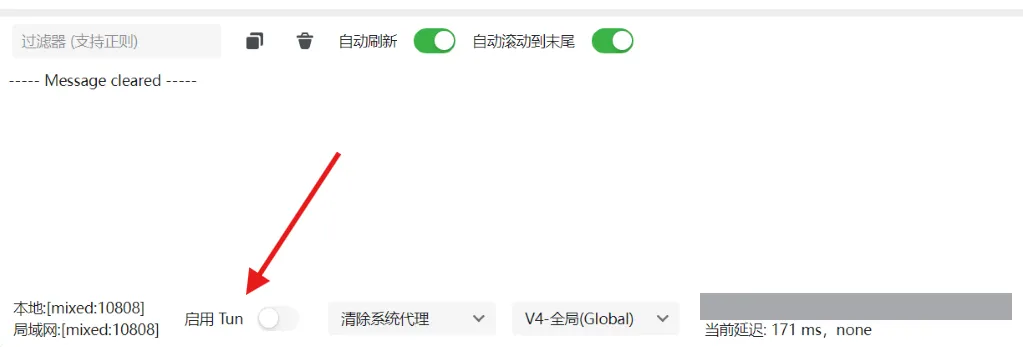
找到 “TUN” 的开关,打开就行了,然后再试试登录 Antigravity。
很多小伙伴开启 Tun 模式后就能成功登录了。浏览器完成谷歌账号授权,Antigravity 也能顺利接收到信息,直接进入主界面开始使用。
但是……
不是所有人都这么幸运。我当时开了 Tun 模式,登录界面还是转圈圈,还是进不去。后来才发现,除了网络模式的问题,节点的质量也很关键。
如果你也是开了 Tun 模式还是不行,可以先试试用自建节点。例如用 3x-ui 搭建节点,最好挑一个干净的家宽 IP(比如丽萨主机)。这类 IP 更容易通过环境检测。
不过自建节点不仅成本更高,还相对更为繁琐。我建议使用第二个方法先试试。
方法二:使用 Antigravity Manager
前面的方法都试过了还是登不上?别慌,这个开源工具能帮你彻底解决问题。
什么是 Antigravity Manager?
Antigravity Manager 是一个专门为 Antigravity 开发的账号管理工具,Github 上开源的项目。它的原理是通过特殊的方式帮你完成登录授权,然后把账号信息注入到 Antigravity 里,绕过检测。
Github 项目地址:https://github.com/lbjlaq/Antigravity-Manager
怎么用?
下载安装没什么好说的,进 Github 页面找到 Releases,下载对应系统的版本,安装运行就行。
重要提醒:在使用 Antigravity Manager 之前,强烈建议你先开启全局 Tun 模式。虽然 Tun 模式登录没有成功,但是能够避免账号因为网络环境异常被检测到,从而降低账号被限制的风险。
重点是怎么添加和使用账号。打开 Antigravity Manager 后,你会看到这个界面:
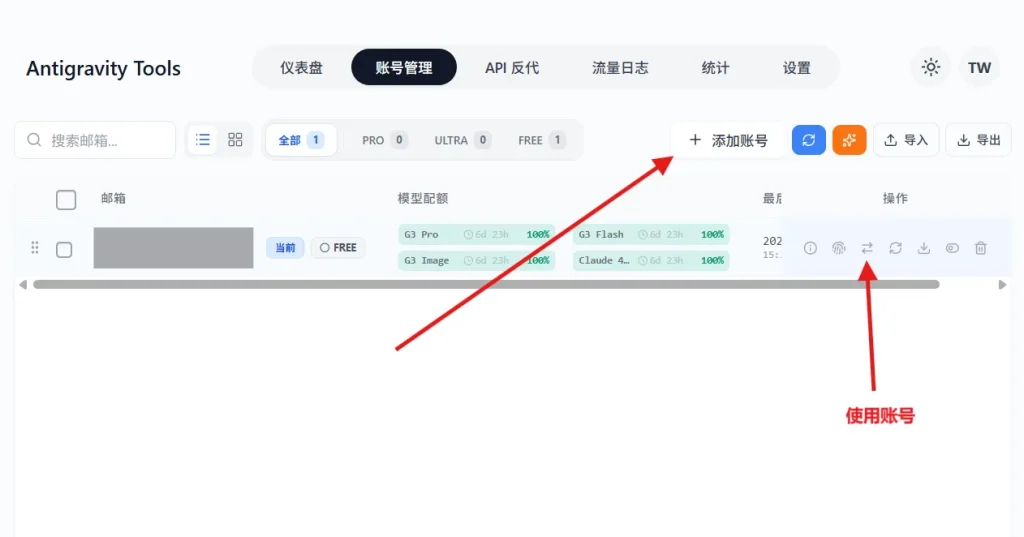
操作步骤:
- 添加账号 – 点击 “添加账号” 按钮,按照提示完成谷歌账号的授权
- 检查配额 – 添加成功后,你会看到账号下面显示各个模型的配额情况。注意看颜色,绿色表示有配额可以用,红色表示配额不足或者账号有限制
- 使用账号 – 选中一个绿色配额的账号,点击使用该账号按钮,Antigravity Manager 会自动把这个账号应用到 Antigravity 并打开软件
重要提示
如果你这里看到的模型配额都是红色的,那说明是账号限制问题。即使 Antigravity Manager 帮你打开了 Antigravity,你也没法正常使用各种模型,因为账号本身就没有权限或者配额用完了。
这种情况你得换个谷歌账号了。
常见问题和解答(FAQ)
可以用,但不是最优选择。
我自己也在用 Just My Socks,日常刷网页、看视频没啥问题。但用在 Antigravity 上,有时候会遇到登录不稳定的情况。主要原因是 JMS 的节点是数据中心 IP,用的人多了就可能被识别出来。
我更推荐丽萨主机这类提供家宽 IP 的 VPS 自建节点。
先确认 TUN 模式是否真的已经生效;有些软件需要重启后设置才会生效。如果仍然无法解决,再进行第二步:更换一个节点,可能当前 IP 被标记,导致无法正常登录。
如果上面的方法都试过了还是不行,那就直接用 Antigravity Manager 吧,成功率更高。
这种情况我没遇到过,如果遇到了建议到开源项目上去提 issue,寻求帮助。
配额显示红色通常有两种情况:
· 账号本身没有权限,所有的配额都是红色,建议更换账号
· 配额用完了,模型进入限额了等待额度刷新即可(免费用户大概是 7 天刷新)
这个工具是开源的,代码都在 Github 上,你可以自己查看源码。
不过任何第三方工具都有一定风险,不放心就不要用你的主力谷歌账号,可以单独注册一个小号专门用来登录 Antigravity。这样即使出问题,也不会影响你的重要数据。