现在很多国际网站,比如 YouTube、Google Play、Gmail 邮箱,甚至一些海外购物网站、在线学习平台等,都可以直接用谷歌账号登录绑定。有了一个 Google 账号,就相当于拿到了互联网世界的通行证,不用在每个网站都重新注册,省时又方便。
不过对于国内用户来说,注册 Google 账号还是有一些门槛的。很多朋友在注册过程中会遇到各种问题,比如网页打不开、手机号验证失败、不知道怎么填写信息等等。
别担心,这篇文章会手把手教你完成整个注册流程,让你顺利拥有自己的谷歌账号。
为什么需要注册 Google 账号?
可能有人会问,我注册这个账号有什么用?其实 Google 账号的应用场景比你想象的要多得多。
工作学习方面
如果你需要用 Gmail 收发邮件,这在职场上是非常专业的表现。很多外企或者跨国公司都用 Gmail 作为工作邮箱。另外,Google Drive 云盘可以免费存储 15GB 的文件,做备份或者团队协作都很方便。
还有 Google Docs、Google Sheets 这些在线办公工具,多人同时编辑文档,效率直接翻倍。
娱乐生活方面
YouTube 肯定不用多说了吧,现在很多优质的教程、纪录片、音乐视频都在上面。
有了账号可以订阅喜欢的频道,保存播放列表,还能发表评论和创作者互动。如果你用安卓手机,Google Play 商店里有海量的应用和游戏,很多国内没有的软件都能下载到。
开发者和站长
Google 账号更是必需品。要用 Google Analytics 分析网站数据、用 Google Search Console 优化网站 SEO、用 Google Ads 投放广告,这些都必须要有谷歌账号才能使用。
留学或者海外工作
Google 账号基本上是标配。国外的学校和公司经常用 Google Calendar 安排日程,用 Google Meet 开视频会议,没有账号连会都开不了。
所以说,有一个 Google 账号真的能给生活和工作带来不少便利。
国内如何访问 Google 注册页面?
准备注册之前,我们先解决第一个问题:怎么打开 Google 的网站。
如果你直接在浏览器输入 google.com,会发现页面根本打不开或者一直在加载。这是因为 Google 已经退出中国市场了,它的服务器在国内无法正常访问。要想打开谷歌的网站,你需要借助一些网络工具。
最常见的方法就是自建节点或者使用现成的网络服务。对于大多数普通用户来说,我是更推荐使用像 Just My Socks 这样的服务,配置简单,稳定性也不错。
如果你对 Just My Socks 还不太了解,可以看看我之前写的文章《Just My Socks 是什么?好用吗?》,里面详细介绍了它的特点和优势。而且使用也很简单,按 Just My Socks 使用教程配置即可。
配置好网络工具,要记得开启 Tun 模式(有些软件叫 “增强模式”),这样可以让整个系统的网络流量都走代理,包括 BlueStacks 模拟器,否则可能会出现浏览器能访问但模拟器访问不了的情况。
接下来我们进入正式的注册流程。
开始注册 Google 账号
在正式开始之前,我要先说一个很重要的建议:最好通过 BlueStacks 安卓模拟器来注册。
为什么这么说呢?因为 Google 的风控系统越来越严格了,如果你直接在浏览器注册,很可能会触发设备验证机制。这时候会弹出一个二维码,要求你用手机扫码验证设备,然后发送短信确认。
问题是,国内手机发送这个验证短信经常失败,卡在这一步就很麻烦。
而使用 BlueStacks 安卓模拟器注册就能避免这个问题。BlueStacks 是一个在电脑上运行安卓系统的软件,通过它来注册 Google 账号,只需要手机号验证就行了,不会触发复杂的设备验证。
你可以去 BlueStacks 官网(bluestacks.com)下载国际版的模拟器,安装很简单,跟装普通软件一样。当然,如果你想先尝试直接在浏览器注册也可以,运气好的话也能成功,只是风险比较大。
下面我会分两种情况讲解:先说浏览器注册的完整流程,然后重点讲通过 BlueStacks 注册的方法。
方法一:浏览器直接注册(可能遇到设备验证)
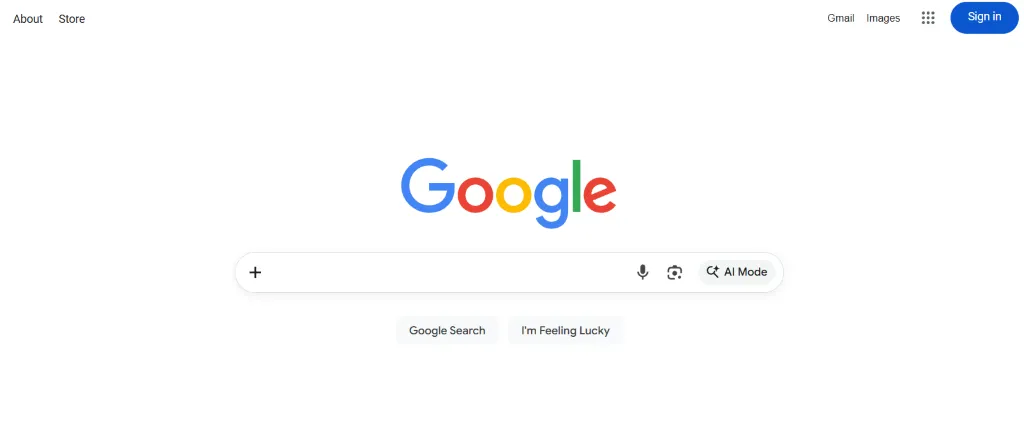
第一步:打开 Google 首页
确保你的网络工具已经正常运行,然后在浏览器地址栏输入 google.com,回车打开谷歌首页。你会看到页面右上角有一个「登录」按钮,点击它。
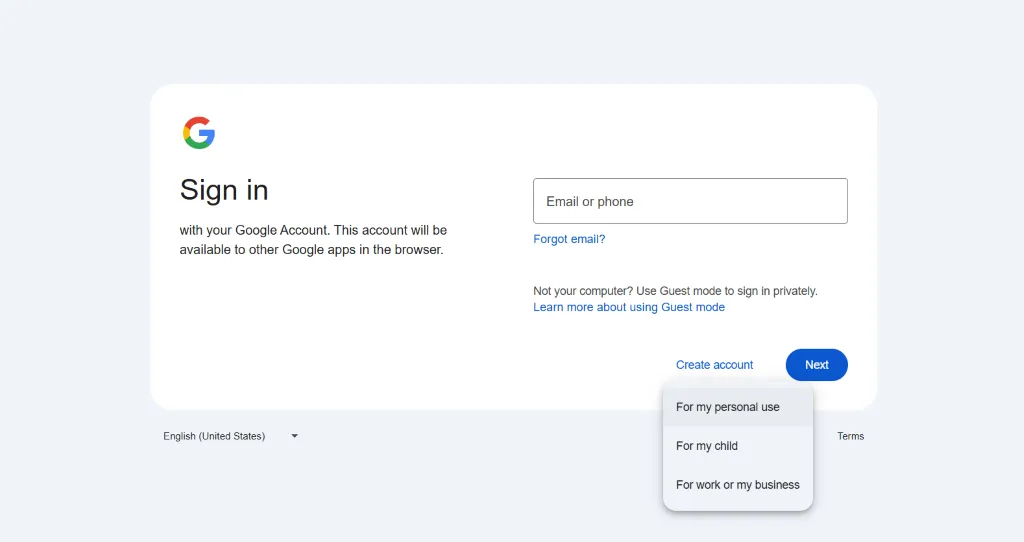
第二步:选择创建账号
进入登录页面后,你会看到「创建账号」的选项。点击它,会弹出一个菜单让你选择账号用途。这里选择「为我自己创建」(或者显示为「个人使用」),然后点击下一步。
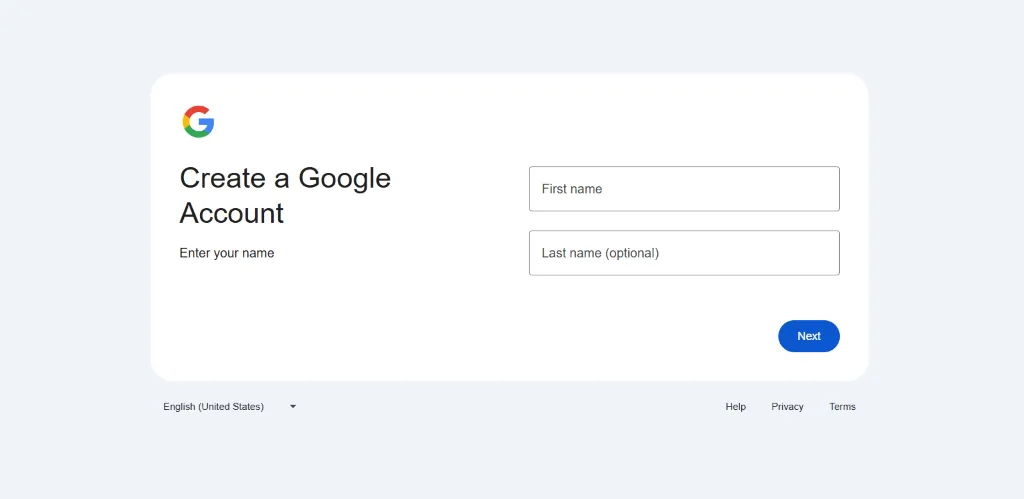
第三步:填写基本信息
现在要填写你的姓名了。这里的姓和名可以随便填,不一定要用真实姓名。比如你可以填「张三」「李四」这种,或者用英文名也行。填好后点击下一步。
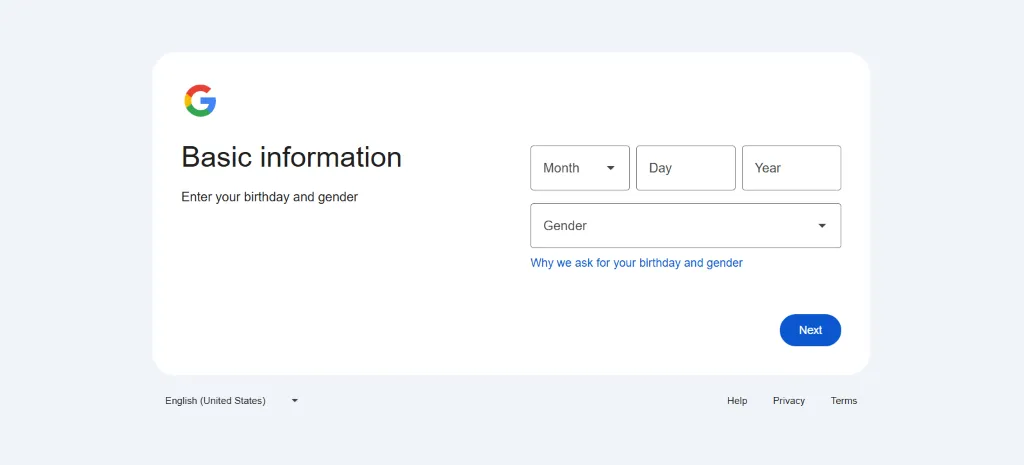
第四步:设置生日和性别
接下来要填写出生日期和性别。同样的,这些信息也不需要真实的,随便选一个日期就行,只要年龄看起来是成年人就可以。性别也是随意选择,这些信息不会影响账号使用。
第五步:选择邮箱地址
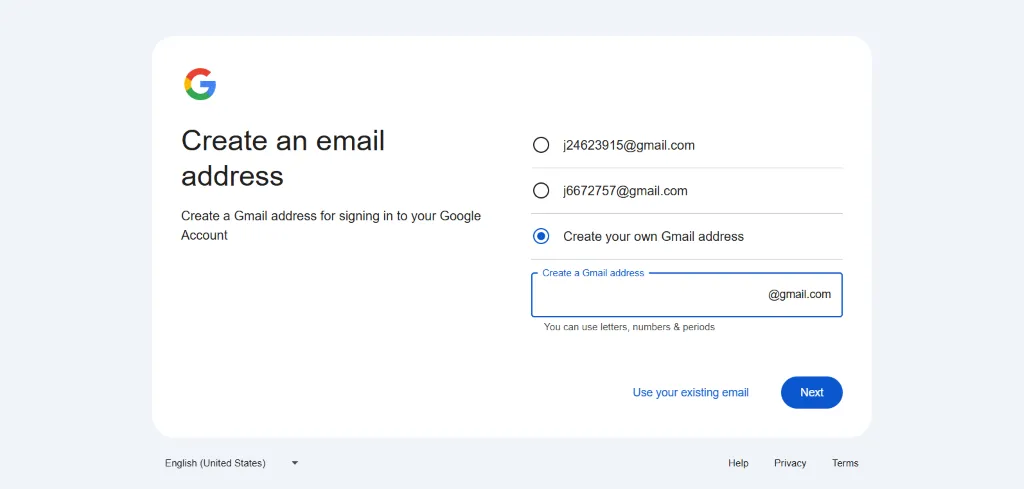
这一步很关键。Google 会给你推荐几个邮箱地址,但我建议选择「创建自己的 Gmail 地址」这个选项,自己定义一个好记的邮箱名。比如你叫张伟,可以设置成 zhangwei2025 这样的,方便记忆。
注意邮箱名只能用英文字母、数字和点号,不能有中文或特殊符号。如果你选择的名字已经被别人用了,系统会提示你换一个。
第六步:设置密码
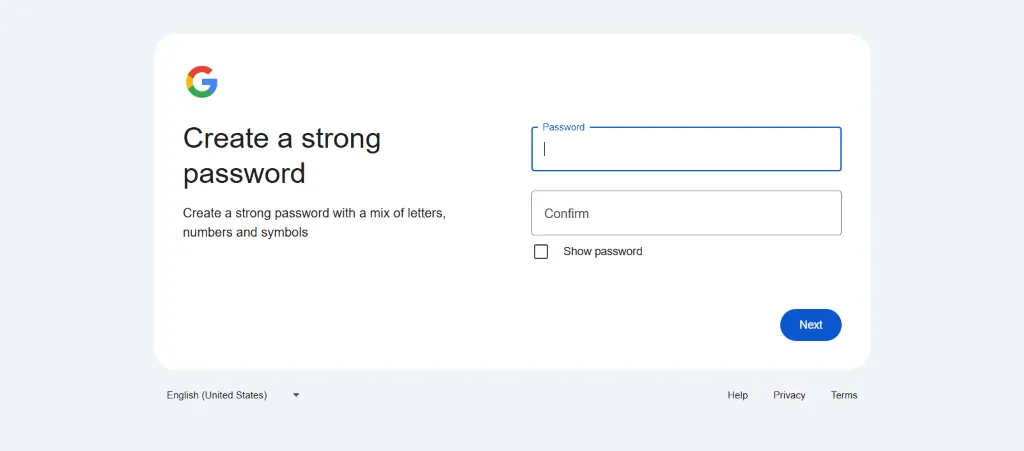
输入一个密码,至少 8 位,建议包含大小写字母、数字和符号,这样更安全。密码要记好,建议用手机拍照保存或者写在本子上,丢了就麻烦了。
第七步:可能出现的设备验证(风控触发)
这是最容易出问题的地方。如果你的网络环境或浏览器指纹被 Google 判定为异常,页面会弹出一个二维码,要求你用手机扫码验证设备,然后发送指定内容的短信到某个号码。
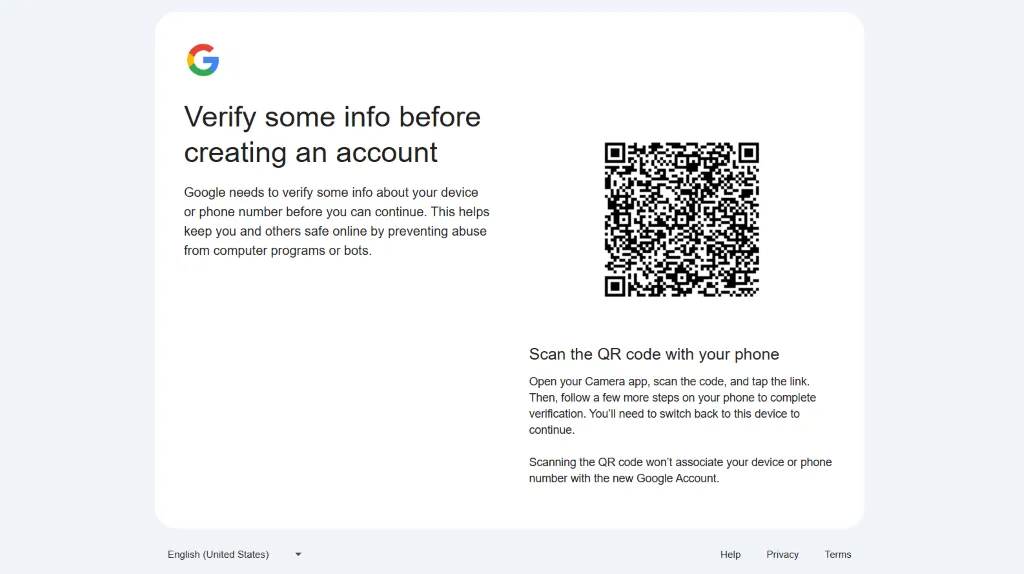
问题就在这里,国内手机号发送这个验证短信经常失败,或者发了也收不到回应,直接卡死在这一步。如果你遇到了这个情况,建议按照下面「方法二」用 BlueStacks 模拟器注册。
如果你运气好,没有触发设备验证,会直接跳到手机号验证步骤,那就可以往下进行手机号验证。
方法二:使用 BlueStacks 安卓模拟器注册(推荐)
这个方法成功率高很多,操作也不复杂。
第一步:安装 BlueStacks 模拟器
去 BlueStacks 官网(bluestacks.com)下载最新版的国际版模拟器,下载完成后双击安装包,按照提示一步步安装。安装过程中可能需要下载一些组件,耐心等待就好。
装好后启动 BlueStacks,第一次打开会比较慢,因为要加载整个安卓系统。进入主界面后,你会看到一个类似手机桌面的界面。
第二步:打开 Google Play 商店
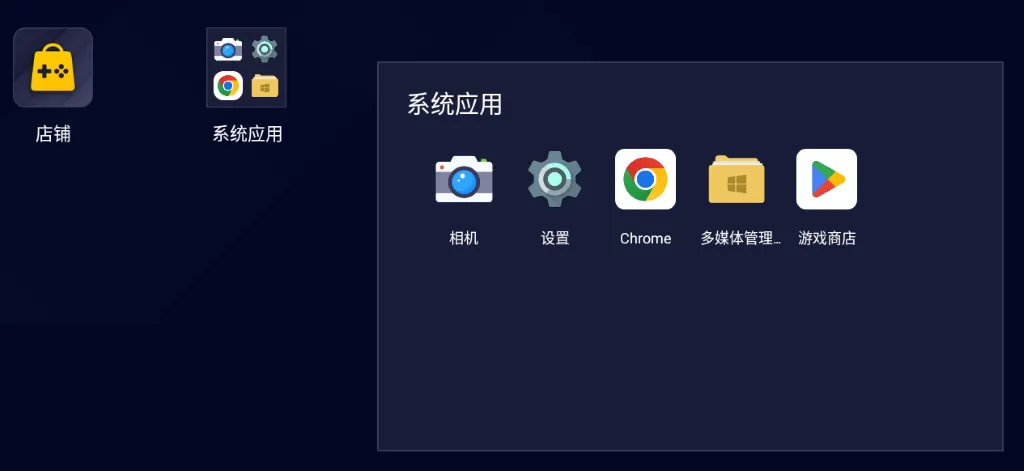
在 BlueStacks 的主界面上,你能看到一个「Play 商店」或者「游戏商店」的图标,点击它打开。
第三步:点击登录按钮
打开 Play 商店后,页面会提示你需要登录 Google 账号才能使用。点击「登录」按钮。

然后选择「创建账号」,再选择「为我自己创建」。
第四步:填写注册信息
接下来的步骤和浏览器注册一样,填写姓名、生日、性别、邮箱地址、密码这些信息。参考前面「方法一」的步骤 3-6,这里就不重复了。
第五步:手机号验证
重点来了!通过 BlueStacks 注册,系统会直接要求你输入手机号验证,不会出现扫码验证设备的问题。
在手机号验证页面,国家/地区选择「+86 中国」,然后输入你的手机号码。注意要输入真实的、能正常接收短信的号码。
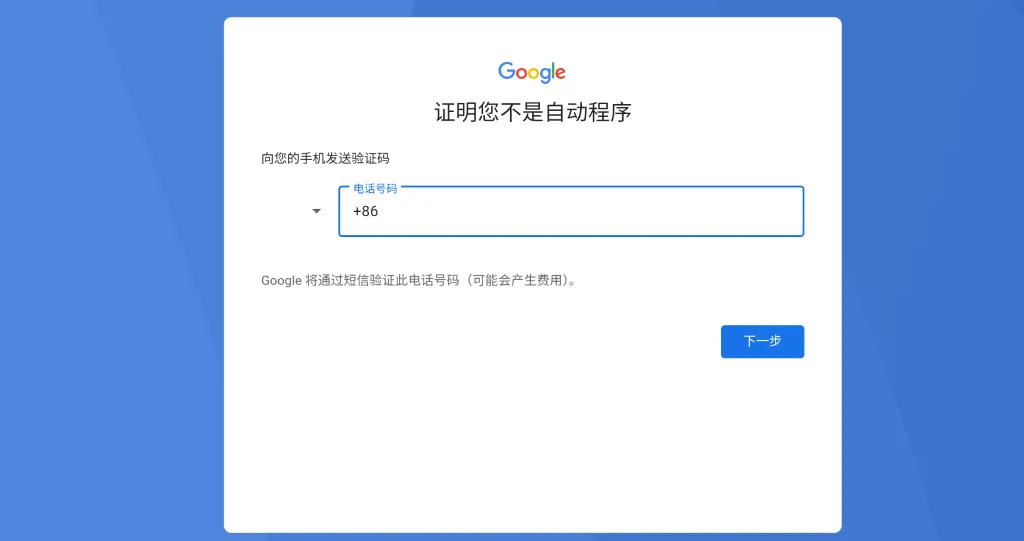
点击下一步后,Google 会发送一条验证码短信到你的手机上。
第六步:输入验证码
打开手机短信,查看收到的 6 位数验证码,在页面上输入这个验证码,然后点击验证。
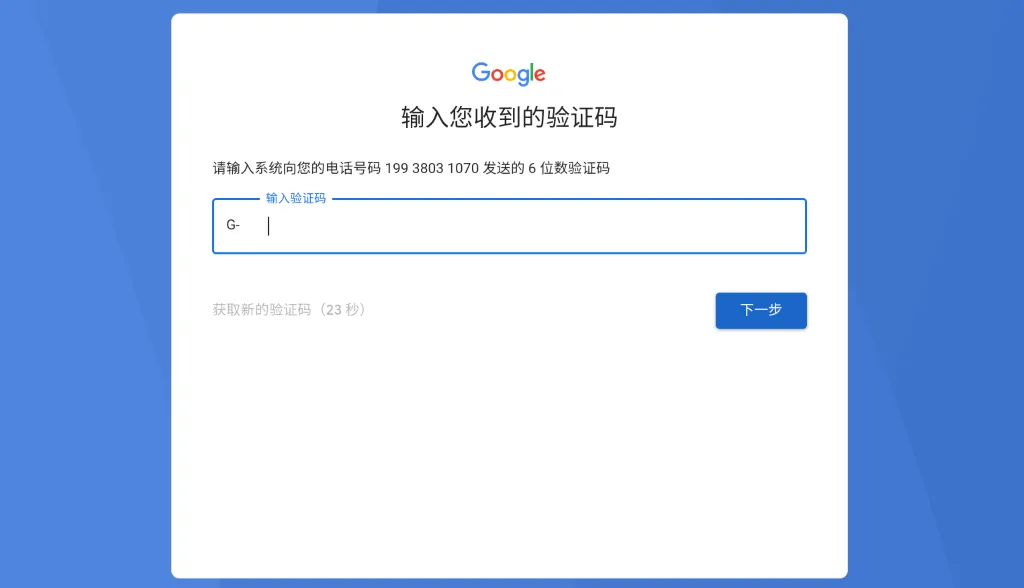
一般几秒钟内就能收到验证码。如果等了一分钟还没收到,可以点击「重新发送」。
第七步:确认协议
验证通过后,Google 会展示一系列服务条款和隐私政策。你可以快速浏览一下(虽然大多数人都不会仔细看),然后一直点击「我同意」或「下一步」,直到完成整个注册流程。
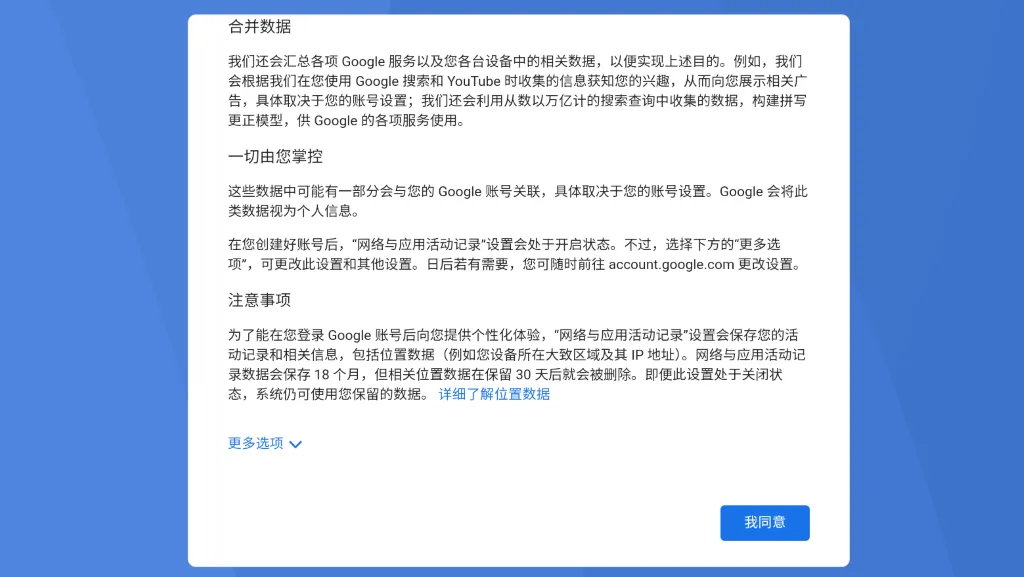
完成!
到这里,你的 Google 账号就注册成功了!系统会自动跳转到你的账号主页或者 Play 商店首页。现在你可以用这个账号登录 Gmail、YouTube 等所有 Google 服务了。
BlueStacks 模拟器完成注册后可以继续留着,以后装一些国外的应用也用得上。当然,如果你不想占用电脑空间,卸载掉也没关系,账号已经创建好了,在任何设备上都能登录使用。
关于新账号的风控和申诉
注册成功后,还有一件事需要提醒你:Google 的新账号风控系统非常严格。
很多朋友注册完没多久,就会在使用或者登录时提示账号异常需要验证。别慌,这不一定是你做错了什么,很可能只是 Google 的自动风控系统误判。
新账号被封的原因通常有这几种:注册时的网络环境被判定为异常、短时间内频繁更换登录设备或 IP、账号活跃度太低(注册后长期不用),或者系统检测到某些可疑行为。
遇到这种情况不要着急,通过申诉基本都能恢复。Google 提供了账号申诉通道,你只需要:
- 进入 Google 账号恢复页面(账号被封时会有提示链接)
- 填写申诉表单,说明情况,比如 “这是我的个人账号,正常注册使用“
- 提供注册时使用的手机号或其他验证信息
- 等待人工审核,一般 1-3 个工作日会有结果
申诉成功后,账号就恢复正常了。而且经过这次申诉,你的账号相当于通过了人工审核,之后就会稳定很多,不太会再被误封。所以如果真的遇到新账号被封的情况,别直接放弃,申诉一下就好了。
另外,为了降低被封的风险,建议注册后不要立即频繁更换设备登录,可以先正常使用几天,比如收发几封邮件、看看 YouTube 视频,让账号看起来像是真人在正常使用。
总结
看完这篇教程,相信你已经知道怎么注册 Google 账号了。这里再总结一下最核心的几个要点:
网络环境是前提。国内无法直接访问 Google,你需要先解决网络问题。推荐使用 Just My Socks 这样稳定可靠的服务,省去自己折腾的时间,配置简单,连接稳定,注册过程不会因为网络问题卡壳。
注册方式很关键。虽然可以直接在浏览器注册,但成功率真的不高,很容易触发设备验证。强烈建议使用 BlueStacks 安卓模拟器来注册,这个方法可以绕过复杂的设备验证流程,成功率高很多。
整个注册过程其实不复杂,只要方法对了,十分钟左右就能完成。有了 Google 账号,你就能畅享 Gmail、YouTube、Google Drive 等一系列优质服务,无论是工作学习还是娱乐生活都更方便。
常见问题解答(FAQ)
普通用户无法跳过。
以前 Google 允许不验证手机号直接注册,但这几年为了防止机器批量注册和垃圾账号,手机号验证已经成了必选项。不过你可以放心,Google 不会用你的手机号发广告或者骚扰你,只是用来验证身份和账号安全。
这种情况一般有几个原因:一是这个手机号之前已经注册过太多 Google 账号了,被系统标记了;二是你的网络环境不太好,被判定为高风险;三是某些虚拟运营商的号码可能不被接受。
解决办法:换一个手机号试试,或者确保你用的是 BlueStacks 模拟器注册,网络工具也要选择质量好的。如果还是不行,可以过几天再试,有时候就莫名其妙能通过了。
可以的。进入你的 Google 账号设置页面,在「个人信息」里可以修改姓名、生日等信息。不过有些信息修改次数有限制,比如生日一年只能改几次,所以最好一开始就填好。
理论上一个手机号可以注册多个账号,但不建议注册太多。如果短时间内用同一个手机号注册好几个账号,可能会被系统判定为异常行为,导致后面的注册失败,甚至已经注册的账号也可能被封。
一般来说,一个手机号注册 2-3 个账号是比较安全的。
这种提示通常是网络问题或者服务器拥堵。先检查一下你的网络工具是否正常运行,可以刷新页面或者换个浏览器试试。如果还是不行,等几个小时或者第二天再注册,有时候就能正常了。
BlueStacks 对电脑配置有一定要求,如果你的电脑内存比较小(4GB 以下)或者 CPU 比较老,运行起来确实会卡。可以在 BlueStacks 的设置里调低性能参数,比如降低分辨率、减少内存分配。
当然可以!Google 账号是全平台通用的,你在电脑上注册完,可以在手机、平板、其他电脑上登录使用。只要输入你的邮箱地址和密码就能登录。不过首次在新设备登录时,Google 可能会要求你进行二次验证,确认是本人操作。
不需要。
Google 的基本服务都是免费的,Gmail、Google Drive、YouTube 这些都不需要付费。只有当你要购买 Google Play 里的付费应用、订阅 YouTube Premium 时,才需要绑定信用卡或其他付款方式。
在登录页面点击 “忘记密码”,然后按照提示操作。Google 会发送验证码到你注册时绑定的手机号或备用邮箱,验证身份后就可以重置密码。
正常使用是不会被封的。但如果你用账号发垃圾邮件、上传违规内容、频繁进行异常操作(比如短时间大量下载),或者违反 Google 的服务条款,账号就可能被封禁。